
Neste artigo, você vai aprender a configuração do Makro DFE e Makro DSE, o buscador de notas fiscais do Sistema Makro. Este guia é indispensável para empresários, contadores e profissionais da área fiscal que buscam otimizar a gestão de suas notas fiscais.
Você vai ler:
- Introdução ao Sistema Makro
- Configuração Inicial do Certificado Digital
- Vinculação do Certificado ao Buscador de Notas
- Parâmetros de Importação
- Buscas Retroativas e Consultas Manuais
- Importação e Alteração de Situação das Notas
- Verificação de Notas de Saída
- Configurações Finais e Suporte
- Conclusão
- Perguntas frequentes
Introdução ao Sistema Makro
O Sistema Contábil da Makro oferece ferramentas para a gestão de notas fiscais, permitindo a consulta e importação de documentos eletrônicos. O módulo Makro DFE é voltado para notas de comércio, como NFE, NFC e CTE. Enquanto o módulo Makro DSE se concentra nas notas de serviço, tanto tomadas quanto prestadas.
No vídeo abaixo, Gerson Davi, mentor do setor de Globais da Makro, apresenta um passo a passo detalhado sobre como configurar o buscador de notas do Sistema Makro. Portanto, assista para entender todos os procedimentos necessários e garantir que suas notas fiscais sejam importadas corretamente.
Configuração Inicial do Certificado Digital
Para conseguir fazer a busca das notas de forma assertiva, o primeiro passo é a configuração e parametrização do buscador de notas. Sendo assim, é fundamental incluir o certificado digital do cliente. Acesse o sistema contábil da Makro, e faça o caminho: Preparar > Cadastros > Empresas. Em seguida, Em seguida, clique na segunda opção de “Senhas e certificados”, e clique em “Certificado Digital”.
Caso ainda não tenha nenhum certificado cadastrado, para adicionar, clique no botão “Adicionar Certificado Digital”. Insira as informações do certificado, como CNPJ ou CPF, senha e nome do proprietário. Certifique-se de que todas as informações da empresa estejam corretamente cadastradas, incluindo o Código Federal. Caso o certificado seja barrado, confira as informações novamente, pois alguma pode estar faltando.
Vinculação do Certificado ao Buscador de Notas
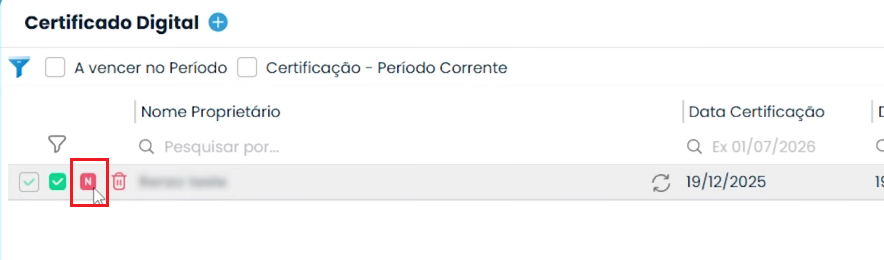
Após adicionar o certificado, verifique se ele está vinculado ao buscador de notas. Se aparecer um ‘N‘ vermelho, significa que o vínculo ainda não foi realizado. Portanto, clique na opção ‘Vincular Certificado no Buscador de Notas’ e confirme a operação. Com isso, a parametrização para busca e importação de notas será automaticamente configurada.
Parâmetros de Importação
O sistema já vem com parâmetros padrão para a busca e importação automática de notas fiscais. Para notas de comércio, utilize o parâmetro 4; para notas de serviço, o parâmetro 36. A importação ocorre automaticamente às 11 horas da noite. Caso deseje interromper essa importação automática, você pode ajustar as configurações manualmente.
Buscas Retroativas e Consultas Manuais
O buscador permite consultas retroativas de notas emitidas nos últimos 90 dias, mas essa busca não é automática. Para realizá-la, acesse a tela do DFE ou DSE, selecione o período desejado e clique em ‘Buscar Notas Fiscais’. O sistema mostrará as notas consultadas, incluindo detalhes como emitente, modelo e valor.
Importação e Alteração de Situação das Notas
Após a consulta, você pode alterar a situação das notas, como ‘Importada’ ou ‘Cancelada’, conforme necessário. Sobretudo, essa ação é crucial para manter a movimentação fiscal atualizada. O mesmo procedimento se aplica para notas de serviço no DSE.
Leia mais:
Verificação de Notas de Saída
Para buscar notas de saída, é necessário importar um XML de saída através da aba ‘Buscar Notas Fiscais’. Certifique-se de que os XMLs estejam dentro do prazo de 30 dias e que as informações estejam corretas. Em seguida, depois da importação, clique em ‘Enviar Arquivos’ para verificar a validação.
Configurações Finais e Suporte
Após a configuração, revise se as buscas de notas de entrada e saída estão ativadas. A GETAX realiza as buscas no período noturno para evitar interferências. Portanto, caso tenha dúvidas sobre a configuração, o suporte do departamento de produtos está disponível para assistência.
Conclusão
Em suma, configurar corretamente o buscador de notas do Sistema Makro é essencial para otimizar a gestão fiscal da sua empresa. Seguindo os passos descritos neste artigo, você garantirá que suas notas sejam importadas e gerenciadas de forma eficiente.
Enfim, quer ver as facilidades que o sistema da Makro pode trazer na rotina do seu escritório? Conheça agora o nosso plano gratuito, você tem acesso total a um sistema completo e 100% web. Clique abaixo e cadastre-se agora!

Perguntas frequentes
Acesse a aba ‘Preparar Cadastros’, selecione ‘Empresas’, vá em ‘Senhas e Certificados’ e clique em ‘Adicionar Certificado Digital’.
As notas são importadas automaticamente às 11 horas da noite.
Verifique se o certificado digital está vinculado corretamente e se todas as informações da empresa estão completas. Se necessário, entre em contato com o suporte.
Sim, é possível consultar notas emitidas nos últimos 90 dias, mas essa busca deve ser realizada manualmente.
Selecione a nota desejada e utilize a opção de alteração de situação disponível no sistema.


 Gi, Gestora Inteligente